- El corazón late más deprisa (130 pulsaciones por minuto).
- La presión arterial sistólica (lo que conocemos como máxima) sube.
- Se liberan grasas y azúcares para aumentar la capacidad muscular.
- Se generan más glóbulos rojos a fin de mejorar el transporte de oxígeno por la corriente sanguínea.
domingo, 31 de octubre de 2010
Cuantas palpitaciones tiene el corazón cuando se enamora

Que diferencia hay entre querer y amar
Una pregunta que ha casi todos no sabemos responder
en su debido momento pero se toma el gusto de querer
primero entonces una gota mas y una mas de amor
te hace enamorarte y comprender el sabor de amar
El querer puede morir , el amar queda para toda la vida
en su debido momento pero se toma el gusto de querer
primero entonces una gota mas y una mas de amor
te hace enamorarte y comprender el sabor de amar
El querer puede morir , el amar queda para toda la vida
Como reacciona el cuerpo cuando se enamora
hola, existe una sustancia bien interesante llamada FENILETILAMINA que se produce cuando encontramos a la persona que nos atrae, esta sustancia invade regiones del cerebro que producen neurotransmisores(sustancias que producen actividad o la inhiben en el cerebro y ayudan en la comunicación de neuronas), en especial un neurotransmisor llamado dopamina, este neurotransmisor nos hace ser persistentes y desear las cosas con fuerza, ayuda mucho en el aprendizaje, pero también en el amor pues nos hace desear estar con la persona que nos provoca esta sensación, otro neurotransmisor activado es la adrenalina que nos pone alertas y aumenta nuestro ritmo cardíaco y otro mas la serotonina que nos produce el sueño, por eso cuando las personas se enamoran se ponen como tontas jaja, adormiladas, esta explosión de neurotransmisores dura aproximadamente 7 meses, para que esto perdure es muy importante innovar la relación, que no sea monótona y otra cosa, las relaciones sexuales también ayudan mucho, pues en ellas se producen hormonas como la oxitocina que crea lazos afectivos entre las personas y gracias a esta hormona existen felices parejas que viven toda una vida juntos, esta hormona también se produce cuando la madre da a luz a su hijo, se la transfiera por la leche materna y así el hijo reconoce a la madre y crea una lazo afectivo muy fuerte.
Dato curioso: Estos síntomas son muy parecidos al de las personas maníaco-depresivas, por eso entre el amor y la locura hay una linea muy corta.
Otro dato curioso es que las personas que toman antidepresivos quedan imposibilitados para enamorarse, pues estos medicamentos interfieren con la serotonina es un elemento indispensable para el enamoramiento.
Dato curioso: Estos síntomas son muy parecidos al de las personas maníaco-depresivas, por eso entre el amor y la locura hay una linea muy corta.
Otro dato curioso es que las personas que toman antidepresivos quedan imposibilitados para enamorarse, pues estos medicamentos interfieren con la serotonina es un elemento indispensable para el enamoramiento.
Cuales son los síntomas del enamoramiento
Hay unos síntomas físicos que delatan el enamoramiento:
 Cuando lo extrañas a todas horas y cuentas los minutos que te faltan para verle.
Cuando no puedes sacarlo de tu mente en ningún momento y cada segundo está en tu pensamiento.
Cuando una mirada, una caricia, un abrazo, un beso, etc., te hacen bailar mariposas en el estómago.
Cuando te late el corazón a mil por hora cada vez que le ves o estás cerca de él.
Cuando su felicidad es la tuya.
Cuando no existe nadie más por la calle.
Cuando tus prioridades han cambiado y dejas a tus amigas o a tu familia por estar con él.
Cuando cada cosa que ves, escuchas o hueles, te recuerda a él.
Cuando cualquier excusa es buena para comprarle lo que le gusta.
Cuando te sientes la persona más feliz de la tierra y sonríes y lloras sin ninguna razón aparente.
Cuando el tiempo a su lado pasa volando y siempre quieres más, volviéndote adicta a su contacto.
Cuando lo extrañas a todas horas y cuentas los minutos que te faltan para verle. Cuando no puedes sacarlo de tu mente en ningún momento y cada segundo está en tu pensamiento. Cuando una mirada, una caricia, un abrazo, un beso, etc., te hacen bailar mariposas en el estómago. Cuando te late el corazón a mil por hora cada vez que le ves o estás cerca de él. Cuando su felicidad es la tuya. Cuando no existe nadie más por la calle. Cuando tus prioridades han cambiado y dejas a tus amigas o a tu familia por estar con él. Cuando cada cosa que ves, escuchas o hueles, te recuerda a él. Cuando cualquier excusa es buena para comprarle lo que le gusta. Cuando te sientes la persona más feliz de la tierra y sonríes y lloras sin ninguna razón aparente. Cuando el tiempo a su lado pasa volando y siempre quieres más, volviéndote adicta a su contacto.Que es el amor
Como concepto abstracto, el amor se considera normalmente un sentimiento profundo e inefable de preocupación cariñosa por otra persona, animal o cosa. Incluso esta limitada concepción del amor, no obstante, abarca una gran cantidad de sentimientos diferentes, desde el deseo pasional y de intimidad del amor romántico hasta la proximidad emocional asexual del amor familiar y el amor platónico,2 y hasta la profunda unidad de la devoción del amor religioso.3 En este último terreno, trasciende del sentimiento y pasa a ser la manifestación de un estado del alma o de la conciencia identificada en algunas religiones con Dios mismo. El amor en sus diversas formas actúa como importante facilitador de las relaciones interpersonales y, debido a su importancia psicológica central, es uno de los temas más frecuentes en las artes creativas (música, cine, literatura). Desde el punto de vista de la Biología, parece estar relacionado con la supervivencia del individuo y de la especie; según algunos, no es privativo de la especie humana, y también pueden presentarlo otros animales capaces de establecer nexos emocionales.
Que es el amor a primera vista
El amor a primera vista: ¿existe?
Por Aracelys Bedevia
 Algunos confunden la atracción con el verdadero amor. (Foto: Archivo) |
La existencia del amor a primera vista, ese flechazo que sentimos al conocer a alguien irresistiblemente atractivo para nuestro gusto, es defendida a diario por cientos de individuos, quienes aseguran haber experimentado este tipo de sentimiento, que no siempre responde a nuestros criterios de selección de pareja.
Gisel Bell, una adolescente capitalina de 16 años, está convencida de que a ella le pasó con su novio. “Nos enamoramos desde que nos vimos. Ya llevamos un año y tres meses, y pensamos casarnos”.
Otros dos jóvenes, Yailén Álvarez y Ezequiel Fernández, estudiantes del Politécnico de Telecomunicaciones del municipio de Plaza, en Ciudad de La Habana, también opinan lo mismo. Ambos sostienen que ese sentimiento puede nacer de manera súbita. “Es lo que nos ha pasado a nosotros. Fue tan fuerte que nos hicimos novios”, afirman.
No es tan sencillo como lo pintan…
Muchas son las personas que como Ezequiel, Gisel y Yailén creen en el amor a primera vista. Sin embargo, según los especialistas, esta concepción es realmente discutible.
Muchas son las personas que como Ezequiel, Gisel y Yailén creen en el amor a primera vista. Sin embargo, según los especialistas, esta concepción es realmente discutible.
Expertos en el tema consideran que el amor no surge súbitamente. “Sucede que algunos confunden la atracción con el amor, se obsesionan y se dejan llevar por la emoción que sienten. En estos casos, puede que la relación fructifique, pero no nace siendo amor. Este conjunto de sentimientos se construye y aparece cuando los enamorados aprenden a aceptarse tal cual son”, plantean.
En opinión de Heinrich Bruchner, autor de numerosas publicaciones sobre cuestiones sexuales y amorosas, lo que se siente en un primer momento puede ser realmente auténtico, pero su solidez y estabilidad no pueden valorarse desde el principio. Puede ser, incluso, que seamos correspondidos, pero en ocasiones esto se desvanece, porque los seres humanos se desarrollan constantemente.
Asevera Bruchner: “Aunque en un primer momento llegue a impresionarnos la forma de ser de una persona, sus movimientos, apariencia y otras características, por lo general, los valores humanos internos no se captan rápidamente.
“A esta suerte de encantamiento deberíamos llamarle enamoramiento a primera vista, porque se trata más bien de un anhelo romántico que deslumbra, una intensa atracción sentimental”.
Cupido tiene la culpa
El impacto emocional que experimentamos al conocer a otra persona y quedarnos completamente deslumbrados, no es más que un flechazo de Cupido, una especie de enamoramiento repentino que no permite pensar en nada más. Una mezcla de esa química que atrae o aleja a los seres humanos, con la idealización que cada uno elabora sobe el otro y, posteriormente, trasladamos a un individuo en específico.
El impacto emocional que experimentamos al conocer a otra persona y quedarnos completamente deslumbrados, no es más que un flechazo de Cupido, una especie de enamoramiento repentino que no permite pensar en nada más. Una mezcla de esa química que atrae o aleja a los seres humanos, con la idealización que cada uno elabora sobe el otro y, posteriormente, trasladamos a un individuo en específico.
En cambio, el amor es otra cosa: implica además de atracción, deseo y cariño, conocimiento mutuo, porque nadie puede amar a quien no conoce. También respeto, confianza, preocupación por todo lo que guarde relación con la persona amada y aceptar a nuestra pareja con sus virtudes y defectos.
Es, a decir de los expertos, el verdadero fruto que puede dar o no el enamoramiento, y exige estabilidad y perdurabilidad: dos criterios que confirman su verdadera existencia.
Que es un viaje astral
| Que Es El Viaje Astral? Un viaje astral es la separación del cuerpo físico y el cuerpo astral. Esta separación es muy parecida a la muerte, muchas de las personas que han permanecido muertas clínicamente durante algunos minutos lo han experimentado conscientemente. Pero no hace falta estar al borde de la muerte para experimentarlo. Algunas personas lo experimentan de forma espontánea cuando están perfectamente despiertas, sin proponérselo siquiera, mientras que otras se pasan la vida buscando en vano dicha experiencia y lo mas que consiguen, después de ayunar y de meditar durante años, es una potente proyección mental. Durante la realización de un viaje astral las limitaciones físicas parece que pueden superarse. La persona puede desplazarse a miles de kilómetros de distancia de forma instantánea, ve lo que sucede y lo describe con increíble exactitud. Los ejemplos de esta clarividencia provocada por experiencias fuera del cuerpo son innumerables. La Sociedad de Investigaciones Psíquicas británica cuenta en sus archivos con numerosos casos comprobados, que incluyen incluso la resolución de un crimen gracias a un testigo que presenció el robo y muerte de un hombre, mientras se encontraba fuera de su cuerpo. Lo más corriente es que las personas que se encuentran realizando un viaje fuera del cuerpo se comporten como fantasmas; pueden ver pero no ser vistos, ni intervenir físicamente donde se encuentran. | |
| Aunque esto no siempre es así. Hay personas que afirman haber visto figuras espectrales de familiares y conocidos, que después se comprobó que estaban bien vivos, aunque dormidos, cuando se produjo el fenómeno. En ocasiones, la aparición de esos supuestos espectros se produce durante la agonía de la persona, como si quisiese despedirse de sus allegados por última vez. Los expertos los llaman "fantasmas de los vivos" y su presencia obedece a desdoblamientos astrales. | |
| Durante un viaje extracorporal se pueden recorrer grandes distancias y atravesar todo tipo de obstáculos, pero también hay ocasiones en que el viajero astral no puede atravesar una simple pared, y tiene que salir por la puerta, como una persona física. Algunos pasajes de literatura religiosa parecen confirmar esta similitud entre la muerte y las Experiencias Extracorporeas. De algunos fragmentos de la Biblia podría deducirse que la muerte es allí descrita como la rotura de «un cordón de plata» que une el «otro» cuerpo al cuerpo físico, como por ejemplo se menciona en Eclesiastés 12. En otras religiones como la hindú o el budismo esta aún más arraigada esta idea y prácticamente en todas las culturas han existido "Chamanes" o Hechiceros que afirmaban tener Experiencias Extracorporeas. A veces el mundo físico visto en una EEAC no se corresponde mucho con la realidad. Puede que se añadan cosas con significado simbólico, como por ejemplo rejas en las ventanas para evitar la huida, o una especie de luminosidad en torno a los objetos. Sentir que uno sale fuera de su cuerpo debe ser, a todas luces, una experiencia impactante. Viajar hasta lugares lejanos, ver cosas que se escapan a la percepción habitual, y hasta sentir que se es algo más que cuerpo físico, son algunas de las realidades a las que es posible acceder cuando la mente se libera del cuerpo. Se trata de un fenómeno vivido no sólo por místicos, chamanes y personas que han sentido de cerca la muerte, si no por gentes normales en situaciones corrientes. Una súbita sensación de ligereza invade el cuerpo. Y antes de terminar de acostumbrarse, los ojos comienzan a percibir la habitación de modo diferente. |  Mientras dormimos a veces nuestro espíritu abandona nuestro cuerpo. |
| Ya no está tendido en la cama, sino muy cerca del techo. O al menos eso parece. Al girar la vista, surge una visión estremecedora: tendida sobre la cama se encuentra una persona a la que uno conoce muy bien... demasiado bien. La primera sorpresa es verse a sí mismo acostado, mientras que el auténtico yo se encuentra flotando en la habitación. Después ya no hay prácticamente límites a lo que puede pasar. Ir a visitar a un amigo al otro lado de la ciudad, viajar a lejanos países, ver lo que pasa en la habitación de al lado, o incluso reunirse con algún pariente que falleció hace cierto tiempo... | |
Que es Deja vu
| |||
| |||
| Sensación inquietante A pesar de que es algo conocido o familiar, no resulta tranquilizante, sino todo lo contrario. Hay que tener en cuenta que se rompe el orden cronológico que estamos acostumbrados a seguir. De repente el presente se transforma en pasado. En muchas ocasiones el hecho de reconocer los acontecimientos presentes como ya vividos, hace que se considere capaz de saber qué va a ocurrir después. Pero no es así, porque se trata de un hecho aislado que sólo dura unos segundos. |  | ||||||||||||||||||||||||||||
|
Cual es la diferencia entre .swf y .fla
fla archivo: es el documento fuente de flash, puede ser abierto y diseñado en Flash Player 8 o MX 2004.
swf archivo: es la liberación de los formatos de flash, con la única función de jugar sólo, el archivo flash en SWF diseñado no se puede modificar.
Si desea modificar el archivo SWF, por favor convertirlo en FLA antes.
swf archivo: es la liberación de los formatos de flash, con la única función de jugar sólo, el archivo flash en SWF diseñado no se puede modificar.
Si desea modificar el archivo SWF, por favor convertirlo en FLA antes.
Como crear un disco de arranque
Ocasionalmente nuestro sistema fallará es decir no arrancará la computadora, o tal vez sea necesario formatear el disco duro e instalar nuevamente el sistema operativo, es esos casos es muy necesario contar con un disco de arranque que corresponda con el sistema operativo que tengamos instalado en la computadora. Un disco de inicio de Windows 98 sólo será útil para una computadora que tenga instalado Windows 98.
Para hacer un disco de inicio, sigue estos pasos:
Prepara un disco formateado de 3.5'' y le pones una etiqueta que lo identifique como Disco de Inicio de Windows o Disco de Arranque. Haz clic en el botón Inicio, señala Configuración y haz clic en Panel de Control. Ahora haz doble clic sobre el icono Agregar o Quitar Programas. En Propiedades de Agregar o quitar programas, haz clic en la pestaña Disco de inicio y sigue las instrucciones en pantalla. Introduce el disco en la disquetera y haz clic en el botón Crear disco. A continuación Windows copiará del disco duro al disco de 3.5'' los archivos necesarios para arrancar la computadora y que funcione como disco de inicio de Windows. Una vez que termine lo retiras de la disquetera y lo guardas muy bien (ojalá nunca lo uses).
- polipastos cable y cadena capacidades 250 a 20000 kgs amplio stock, ordene ahora
www.equiposdeelevacion.com.mxEnlaces patrocinados
Prepara un disco formateado de 3.5'' y le pones una etiqueta que lo identifique como Disco de Inicio de Windows o Disco de Arranque. Haz clic en el botón Inicio, señala Configuración y haz clic en Panel de Control. Ahora haz doble clic sobre el icono Agregar o Quitar Programas. En Propiedades de Agregar o quitar programas, haz clic en la pestaña Disco de inicio y sigue las instrucciones en pantalla. Introduce el disco en la disquetera y haz clic en el botón Crear disco. A continuación Windows copiará del disco duro al disco de 3.5'' los archivos necesarios para arrancar la computadora y que funcione como disco de inicio de Windows. Una vez que termine lo retiras de la disquetera y lo guardas muy bien (ojalá nunca lo uses).
Que es winzip
WinZip® es software para compresión de archivos mas popular de la red y el mas usado. Mediante este programa podemos disminuir el tamaño de los archivos o bien separarlos en otros mas pequeños y fáciles de guardar. Hay dos versiones disponibles según tu Sistema Operativo:
|  |
Características y utilidades del WinZip:
- Este Software puede servir de mucha ayuda cuando necesitemos guardar documentos en disquetes y sean de un tamaño muy elevado pues nos permite dividir el archivo en paquetes del tamaño de un disquete de 1,44 Mb.
- Podemos descomprimir aquellos archivos que nos envíen en formato .ZIP, es decir, ya comprimidos por WinZip. También se puede comprimir archivos directamente al formato .ZIP para enviarlos por correo, guardarlos etc...
.-Como descomprimir un archivo zip. Video.
.-Como comprimir un archivo zip. Video.
- Crear archivos auto extraíbles, mediante "Winzip Self-Extractor Personal Edition". Con esta opción basta un solo clic para descomprimir el archivo sin la necesidad de tener instalado el WinZip en un entorno Windows.
Para mas información sobre WinZip, actualizaciones, utilidades, etc. Se recomienda la página Web http://www.winzip.com
Para mas información sobre MacZip, actualizaciones, utilidades, etc. Se recomienda la página Web http://www.haase-online.de/dirk/maczip/
Como se puede comprimir un archivo
Comprimir Archivos
Bueno, lo que todo el mundo sabe es descomprimir un archivo (y sino miralo en la sección descomprimir porque vas mal...). Ahora bien, que pasa cuando queremos mandarle una canción, una foto o un programa a un amigo y es demasiado grande, para que quepa en un email o en un disquete? Pues muy sencillo, tenemos que comprimir el archivo. Para ello elegid teneis varios programas:
[Tened en cuenta que la otra persona necesitara el programa que useis]WinZip
- Abrimos WinZip y tocamos en el botón de "Nuevo/New".
- Elegimos dónde queremos crear el archivo (dónde se va a guardar) y damos a OK.
- Seleccionamos los archivos que queremos comprimir. (aún no deis a ok)
- Dónde pone "Action" (en la misma ventana del paso 3) dejamos "Add (and replace) Files".
- En "Compression" elegimos el tipo de compresión. La mejor es la "Maximum" pero si vais a comprimir muchos archivos esto puede llevar mucho tiempo así que pensaroslo. (si vais a meter hasta 100 MB esta es buena).
- Finalmente, teneis la opción de ponerle contraseña (Dandole a Password)
- Para finalizar, solo teneis que dar a Add. Para añadir nuevos archivos a este Zip, solo teneis que abrir y tocar el botón "Add" en los botones de Winzip con icono.
WinRar
- Abrimos WinRar y damos a "Add".
- En "Archive name" elegimos el nombre del archivo comprimido (terminado en .rar) y dónde queremos grabarlo (dando a "Browse")
- En la misma ventana, dónde pone "Compression" elegimos la compresión preferida (si vais a comprimir menos de 100MB podeis probar con la máxima: "Best").
- Luego damos a la pestaña "Files" y elegimos los archivos a añadir. Para ello damos a "Append", los seleccionamos y damos a OK.
- Finalmente damos a aceptar.
- Teneis la opción de que los archivos se dividan en archivos de un tamaño que especifiqueis (por ejemplo, para que os quepan en cd's o en disquetes). Para ello, hacedlo todo igual solo que en la ventana "General", dónde pusisteis dónde queriais grabar el archivo comprimido, teneis que poner en "Split to volumes,bytes" el tamaño que quereis que ocupe cada fracción:
- 1.457.664 - 3.5" : disquete
- 98.078k - ZIP-100 : disco ZIP de 100 MB
- 650m - CD-650M : CD de 650 MB
- 700m - CD-700M : CD de 700 MB
- Autodetect : autodetección (no deberíais cogerlo nunca, ya que esto está para que podais especificar un tamaño concreto.
WinAce
- Abrimos WinAce y damos a "Create"
- En "Archive" elegimos dónde se va a crear el archivo comprimido (en este caso ACE) y con que nombre (acabado en .ace).
- Luego, seleccionamos los archivos con la ventana de exploración que tenemos justo encima. (solo hay que subrayarlos)
- En la pestaña "Options" tenemos la opción de elegir el tipo de compresión ("Compression") y si queremos que se divida en pequeños paquetes ("Volumes").
Como se crea una partición en un usb
Los documentos importantes siempre los llevamos en nuestras memorias USB. Particularmente no soy un maniático de la seguridad en mi pendrive, porque suelo dejar lo más importante en lugares en donde es difícil acceder. Sin embargo, para aquellos que quieran personalizar la memoria USB y mejorar su seguridad, será bueno conocer Rohos Mini Drive, una práctica aplicación gratuita.
Rohos Mini Drive como se indica en el título de este artículo lo que hace es: crear una partición oculta y encriptada con un algoritmo de cifrado de 256 bits, haciéndole accesible únicamente con la contraseña que se asigna en el proceso de configuración inicial. De esta manera, podrás hacer más segura tu memoria USB y así resguardar la información en un entorno que es casi irrompible.
Es importante mencionar que Rohos Mini Drive permite crear la partición con el tamaño que nos parezca correcto, e igualmente puedes guardar información aparte de dicha partición cifrada para de ese modo no estar ingresando la contraseña cada vez que queramos guardar información sino pues, sólo cuando vayamos a manipular nuestros documentos que están en esa partición cifrada.
El software soporta sistemas de archivos NTFS y FAT32. Rohos Mini Drive, en su versión gratis limita al usuario a la creación de particiones de 2GB como máximo; es en su versión de pago que puedes crear discos cifrados de capacidades ilimitadas, pero bueno 2GB no es que sea tampoco un espacio despreciable, de hecho allí se podría guardar bastante información que es importante.
Por cierto, comentarles que Rohos Mini Drive es compatible con Windows 7, Vista, XP, etc., y es multilenguaje, por lo que está disponible en castellano. Buen programa de seguridad informática.
Rohos Mini Drive como se indica en el título de este artículo lo que hace es: crear una partición oculta y encriptada con un algoritmo de cifrado de 256 bits, haciéndole accesible únicamente con la contraseña que se asigna en el proceso de configuración inicial. De esta manera, podrás hacer más segura tu memoria USB y así resguardar la información en un entorno que es casi irrompible.
Es importante mencionar que Rohos Mini Drive permite crear la partición con el tamaño que nos parezca correcto, e igualmente puedes guardar información aparte de dicha partición cifrada para de ese modo no estar ingresando la contraseña cada vez que queramos guardar información sino pues, sólo cuando vayamos a manipular nuestros documentos que están en esa partición cifrada.
El software soporta sistemas de archivos NTFS y FAT32. Rohos Mini Drive, en su versión gratis limita al usuario a la creación de particiones de 2GB como máximo; es en su versión de pago que puedes crear discos cifrados de capacidades ilimitadas, pero bueno 2GB no es que sea tampoco un espacio despreciable, de hecho allí se podría guardar bastante información que es importante.
Por cierto, comentarles que Rohos Mini Drive es compatible con Windows 7, Vista, XP, etc., y es multilenguaje, por lo que está disponible en castellano. Buen programa de seguridad informática.
sábado, 30 de octubre de 2010
Cuando se creo la primera red red inalámbrica y quien la creo
La historia de las redes inalámbricas y de las redes inalámbricas va de la mano. Sin el descubrimiento de la tecnología, como la radio, la tecnología inalámbrica no existiría hoy. La historia de las redes inalámbricas se remonta en el 1800 con la llegada de ondas de radio.
En 1888, Hamburgo, Alemania, el físico nacido llamado Heinrich Rudolf Herz produjo su primera onda de radio. En 1894 esta producción de ondas de radio se convirtió en un medio de comunicación. Hilos telegráficos estaban acostumbrados a recibir las ondas de radio en forma de la señal. Herz abrió el camino para la radio, televisión y radar con su descubrimiento de las ondas electromagnéticas. Un inventor italiano llamado Guglielmo Marconi Marchese luego se amplió el radio de onda de radio de enviar a dos kilómetros, convirtiéndose en el "padre de la radio". En 1899, esta forma de las telecomunicaciones podría viajar muy lejos para su época. Marconi podría enviar una señal 9 kilómetros a través del Canal de Bristol. Con el tiempo amplió el radio de 31 millas a través del Canal Inglés a Francia. En 1901 se convirtió en el área de comunicación inmensa. Marconi podría enviar señales a través de todo el Océano Atlántico.
La Segunda Guerra Mundial se convirtió en un paso grande para la onda de radio. Los Estados Unidos fue el primer partido de usar las ondas de radio para la transmisión de datos durante la guerra. Este uso de las ondas de radio, muy posiblemente podría haber ganado la guerra para los americanos. El uso de plomo de ondas de radio de comunicación de datos a un montón de especulaciones acerca de si las señales de radio podría ampliarse en algo más grande de lo que actualmente era. En 1971, un grupo de investigadores bajo la dirección de Norman Abramson, en la Universidad de Hawai, creó el primer "conmutación de paquetes" red de comunicaciones de radio titulado "ALOHAnet". ALOHAnet fue la primera red inalámbrica de área local, también conocida como WLAN. La WLAN primero no era mucho, pero fue un descubrimiento de gran tamaño. La WLAN ALOHAnet se compone de siete computadoras que se comunicaban entre sí. En 1972, ALOHAnet conectado con el sistema WLAN Arpanet en el continente. Esta longitud de contactar fue innovadora en las telecomunicaciones entre computadoras.
Los primeros tipos de tecnología WLAN utiliza una interfaz en la que se convirtió más concurrido de la comunicación. Pequeños aparatos eléctricos y maquinaria industrial causado interferencia lo que la tecnología tenía que ser actualizado. El segundo tipo de tecnología WLAN a ser liberada terminó siendo cuatro veces más rápido que su predecesor a 2 Mbps por segundo. Usamos el tercer formato de WLAN de hoy, aunque nuestro sistema de WLAN actual funciona a la misma velocidad que el segundo sistema de lanzamiento.
En 1990, el Grupo de Trabajo fue establecido 802,11 para trabajar hacia un estándar de WLAN para todos los equipos de comunicación de. En 1997, IEEE 802.11 fue aceptado como el estándar de formato de comunicación de datos para redes inalámbricas de área local. La tecnología sigue creciendo hoy en día. Los gobiernos y las grandes empresas están buscando constantemente a cabo para la última y más rápido estándar para trabajar.
La expansión de las redes inalámbricas es probable que continúe durante las próximas décadas.
Cual es la mejor marca de PC's
No existe la mejor marca de computadoras, y te dire porque:
Si tomas en cuenta las PC's (computadoras de escritorio), la marca que más vende es Dell, y en LAPTOPS (computadoras portátiles) es HP. Pero en diseño y belleza se las lleva de calle una Apple. Y si nos vamos a las marcas de computadoras mas potentes, podría ser IBM, por que es la que ha instalado el mayor numero de supercomputadoras.
En mi opinion clasificaria a algunas marcas asi:
VAIO: Lujosa, calidad, buen diseño, excelente desempeño
DELL: Economica, rentable, buen desempeño, calidad
HP/Compaq: Buen servicio tecnico, calidad, durables
TOSHIBA: Computadoras de aguante
Lenovo (Anteriormente IBM): Buen desempeño, buen servicio, durables
ACER: Economicas, buen desempeño, durables, calidad.
Además los componentes de las computadoras son de otras compañias, por que puede ser que en tres modelos de diferentes marcas encuentres los mismos componentes, pero no se desempeñaran igual ninguna de las tres, y finalmente la diferencia extra que te ofrece una marca de computadoras es el servicio técnico o garantías de calidad.
En conclusión la mejor marca de computadoras es la que mejor se ajusta a tus necesidades, a tu presupuesto, a la calidad y la garantía que ofrece.
Si tomas en cuenta las PC's (computadoras de escritorio), la marca que más vende es Dell, y en LAPTOPS (computadoras portátiles) es HP. Pero en diseño y belleza se las lleva de calle una Apple. Y si nos vamos a las marcas de computadoras mas potentes, podría ser IBM, por que es la que ha instalado el mayor numero de supercomputadoras.
En mi opinion clasificaria a algunas marcas asi:
VAIO: Lujosa, calidad, buen diseño, excelente desempeño
DELL: Economica, rentable, buen desempeño, calidad
HP/Compaq: Buen servicio tecnico, calidad, durables
TOSHIBA: Computadoras de aguante
Lenovo (Anteriormente IBM): Buen desempeño, buen servicio, durables
ACER: Economicas, buen desempeño, durables, calidad.
Además los componentes de las computadoras son de otras compañias, por que puede ser que en tres modelos de diferentes marcas encuentres los mismos componentes, pero no se desempeñaran igual ninguna de las tres, y finalmente la diferencia extra que te ofrece una marca de computadoras es el servicio técnico o garantías de calidad.
En conclusión la mejor marca de computadoras es la que mejor se ajusta a tus necesidades, a tu presupuesto, a la calidad y la garantía que ofrece.
Que es NOD32
NOD32 es un antivirus creado por la empresa Eset,
NOD32 posee los siguientes monitores: * AMON (Antivirus MONitor) - para monitorear archivos. * DMON (Document MONitor) - para escanear documentos de Office. * IMON (Internet MONitor) - para monitorear el tráfico de internet de protocolos como POP3 y HTTP. * EMON (E-mail MONitor) - monitor de e-mails entrantes y salientes. * XMON (MS eXchange MONitor). También posee detección por heurística llamada ThreatSense y rápida actualización de sus bases de virus. Protege contra virus, espías y spam, además posee una herramienta firewall. El antivirus NOD32 fue escrito principalmente en lenguaje ensamblador, permitiendo así un rápido funcionamiento y menor uso de recursos del sistema. Esto permite un escaneo de mayor velocidad, de dos |
viernes, 29 de octubre de 2010
Como se desinfecta de virus una maquina
Te recomiendo que instales el Avast. Lo obtienes en la página:
http://avast-home.uptodown.com/
Es bueno acompañar su función con un antispyware como el Ad-Aware, que puedes obtener en la página:
http://ad-aware-se.uptodown.com/
Instalaremos además un programa limpiador como ccleaner para eliminar archivos innecesarios del sistema. Este programa lo obtienes en:
http://www.utilidades-utiles.com/descarg…
Ya con todos estos elementos haremos lo siguiente:
- Actualiza la base de datos de definiciones de virus del antivirus y el archivo de definiciones del antispyware.
- Ejecuta el ccleaner y procede a limpiar archivos temporales, temporales de Internet, cookies, historial, etc. Verás que en la pantalla del mismo a tu izquierda tienes el botón con el título “Limpiador”. Por default ya esta preseleccionado al iniciar la aplicación. Presiona entonces el botón analizar y cuando ya estén los resultados, presiona el correspondiente a “Ejecutar el limpiador” (ambos están en el margen inferior derecho). Acepta en la ventana el procedimiento a efectuar.
- Ahora vamos a ejecutar el antivirus y durante el escaneo, elimina o envía al baúl o cuarentena, cualquier elemento que fuera detectado de acuerdo a las opciones que se presenten según se detecten virus, archivos infectados o códigos malignos para el sistema.
- Finalizado el escaneo, corre el AntiSpyware y al finalizar el análisis, elimina los elementos encontrados.
- Posteriormente elimina todos los elementos que se pudieran haber puesto en cuarentena o en el baúl del antivirus, si se detectaron virus y de la correspondiente a la del antispyware, si se encontraron spywares.
- Para concluir con la limpieza. Volveremos a emplear el ccleaner. En esta instancia abre la aplicación y presiona el botón de la izquierda que tiene por título “Registro”. Presiona el botón “Buscar problemas” y deja que la aplicación lleve a cabo la exploración del registro para comprobar su integridad. Si encuentra problemas, te los mostrará en la lista. Verifica que en la misma se encuentren todas tildadas (Por lo general así aparecen, pero si no lo están, tíldalas todas).
Ahora presiona el botón “Reparar seleccionadas” y responde que “Si” al cuadro de diálogo que aparece con relación a hacer una copia del registro. Esto es solo por seguridad. A continuación tendrás una ventana en la que se van detallando los problemas encontrados. En ella presiona el botón “Reparar entrada” o “Reparar Todas” si te da esta última opción.
Una vez finalizada la limpieza del registro cierra la ventana y la aplicación.
- Finalmente reinicia el computador....
http://avast-home.uptodown.com/
Es bueno acompañar su función con un antispyware como el Ad-Aware, que puedes obtener en la página:
http://ad-aware-se.uptodown.com/
Instalaremos además un programa limpiador como ccleaner para eliminar archivos innecesarios del sistema. Este programa lo obtienes en:
http://www.utilidades-utiles.com/descarg…
Ya con todos estos elementos haremos lo siguiente:
- Actualiza la base de datos de definiciones de virus del antivirus y el archivo de definiciones del antispyware.
- Ejecuta el ccleaner y procede a limpiar archivos temporales, temporales de Internet, cookies, historial, etc. Verás que en la pantalla del mismo a tu izquierda tienes el botón con el título “Limpiador”. Por default ya esta preseleccionado al iniciar la aplicación. Presiona entonces el botón analizar y cuando ya estén los resultados, presiona el correspondiente a “Ejecutar el limpiador” (ambos están en el margen inferior derecho). Acepta en la ventana el procedimiento a efectuar.
- Ahora vamos a ejecutar el antivirus y durante el escaneo, elimina o envía al baúl o cuarentena, cualquier elemento que fuera detectado de acuerdo a las opciones que se presenten según se detecten virus, archivos infectados o códigos malignos para el sistema.
- Finalizado el escaneo, corre el AntiSpyware y al finalizar el análisis, elimina los elementos encontrados.
- Posteriormente elimina todos los elementos que se pudieran haber puesto en cuarentena o en el baúl del antivirus, si se detectaron virus y de la correspondiente a la del antispyware, si se encontraron spywares.
- Para concluir con la limpieza. Volveremos a emplear el ccleaner. En esta instancia abre la aplicación y presiona el botón de la izquierda que tiene por título “Registro”. Presiona el botón “Buscar problemas” y deja que la aplicación lleve a cabo la exploración del registro para comprobar su integridad. Si encuentra problemas, te los mostrará en la lista. Verifica que en la misma se encuentren todas tildadas (Por lo general así aparecen, pero si no lo están, tíldalas todas).
Ahora presiona el botón “Reparar seleccionadas” y responde que “Si” al cuadro de diálogo que aparece con relación a hacer una copia del registro. Esto es solo por seguridad. A continuación tendrás una ventana en la que se van detallando los problemas encontrados. En ella presiona el botón “Reparar entrada” o “Reparar Todas” si te da esta última opción.
Una vez finalizada la limpieza del registro cierra la ventana y la aplicación.
- Finalmente reinicia el computador....
Que es keygen
(key generator, generador de llave, clave, serial, número de llave). Programa que suele ser pequeño y que permite generar una clave (serial, llave, key o número de registración) para una aplicación shareware específica. El objetivo es obtener una aplicación sin restricciones, como si el usuario la hubiese comprado.
Los keygens suelen ser desarrollados por crackers, para luego distribuirlos gratuitamente en múltiples páginas de programas piratas.
Desarrollo de un keygen
La persona encargada de desarrollar un keygen es llamada
Los keygens suelen ser desarrollados por crackers, para luego distribuirlos gratuitamente en múltiples páginas de programas piratas.
La persona encargada de desarrollar un keygen es llamada
A través Utilización de keygens La utilización de keygens es una actividad ilegal, pues se está accediendo a una aplicación completa sin comprarla. También hay que destacar que los |
miércoles, 27 de octubre de 2010
Que capacidad tenian las primeras memorias USB
Corría el año 1996 cuando un grupo de empresas (Digital Equipment Corporation, NEC, COMPAQ, Intel, Northern, Telecom, Microsoft, IBM ) decidieron unir dinero esfuerzos para crear el Universal Serial Bus (USB)
Las primeras memorias USB fueron creadas por una empresa en Israel llamada M-systems con la marca Disgo, las primeras memorias tenían capacidades desde los 8Mb hasta los 64Mb
En el años 2000 Trek Technology e IBM comenzaron a vender las memorias USB de M-systems
La primera unidad flash USB de IBM llegó a estar disponible el 15 de diciembre de 2000 y tenía una capacidad de almacenamiento de 8 MB, más de cinco veces la capacidad de los discos comunes de entonces.
En mayo del 2001 Pisón Electronics Corporation dice haber producido la primera "flash USB” apodada "Pen Drive" en aquel tiempo fueron promocionadas como "verdaderos reemplazos del disquete", y se fabricaron con capacidades de hasta 256 MB.
Los chinos no tardaron en darse cuenta que era un buen negocio así que empezaron a crear sus propias versiones mas baratas que las de Disgo
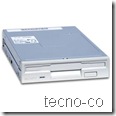 Las memorias USB reemplazaron vilmente a los disquetes. Son más pequeñas, más rápidas, tienen miles de veces más capacidad y son más duraderas y fiables a causa de su falta de partes móviles. En el año 2005, la mayoría de ordenadores se suministraban con las unidades de disquete, pero los equipos más recientes abandonaron las unidades de disquete en favor de los puertos USB.
En el 2003 una memoria usb de 16 Mb costaba 20 dolares. En el año 2003 las unidades funcionaban a velocidades USB 1.0/1.1, unos 1.5 Mbit/s o 12 Mbit/s.
En el 2004 se lanzan los dispositivos con interfaces USB 2.0. Aunque USB 2.0 puede entregar hasta 480 Mbit/s, las memorias usb están limitadas por el ancho de banda del dispositivo de memoria interno.
Las primeras memorias USB fueron creadas por una empresa en Israel llamada M-systems con la marca Disgo, las primeras memorias tenían capacidades desde los 8Mb hasta los 64Mb
En el años 2000 Trek Technology e IBM comenzaron a vender las memorias USB de M-systems
La primera unidad flash USB de IBM llegó a estar disponible el 15 de diciembre de 2000 y tenía una capacidad de almacenamiento de 8 MB, más de cinco veces la capacidad de los discos comunes de entonces.
En mayo del 2001 Pisón Electronics Corporation dice haber producido la primera "flash USB” apodada "Pen Drive" en aquel tiempo fueron promocionadas como "verdaderos reemplazos del disquete", y se fabricaron con capacidades de hasta 256 MB.
Los chinos no tardaron en darse cuenta que era un buen negocio así que empezaron a crear sus propias versiones mas baratas que las de Disgo
Las memorias USB reemplazaron vilmente a los disquetes. Son más pequeñas, más rápidas, tienen miles de veces más capacidad y son más duraderas y fiables a causa de su falta de partes móviles. En el año 2005, la mayoría de ordenadores se suministraban con las unidades de disquete, pero los equipos más recientes abandonaron las unidades de disquete en favor de los puertos USB. En el 2003 una memoria usb de 16 Mb costaba 20 dolares. En el año 2003 las unidades funcionaban a velocidades USB 1.0/1.1, unos 1.5 Mbit/s o 12 Mbit/s.
En el 2004 se lanzan los dispositivos con interfaces USB 2.0. Aunque USB 2.0 puede entregar hasta 480 Mbit/s, las memorias usb están limitadas por el ancho de banda del dispositivo de memoria interno.
Como se convierte un Pdf a .Doc
“Convierte documentos PDF a DOC”
Solid Converter PDF te permite recuperar tus documentos PDF, convirtiéndolos a formato DOC, ofreciéndote así la posibilidad de editarlos libremente sin ningún problema.
La novedad radica en que no necesitas Acrobat o Reader para usar este convertir, y que puedes usarlo como herramienta independiente o como plug-in para el procesador de Microsoft.
Podrás convertir ficheros PDF a DOC desde el propio Word o desde el Explorador de ficheros, además de crear nuevos documentos PDF con este mismo procesador, personalizando diversas opciones de configuración.
Solid Converter PDF te permite recuperar tus documentos PDF, convirtiéndolos a formato DOC, ofreciéndote así la posibilidad de editarlos libremente sin ningún problema.
La novedad radica en que no necesitas Acrobat o Reader para usar este convertir, y que puedes usarlo como herramienta independiente o como plug-in para el procesador de Microsoft.
Podrás convertir ficheros PDF a DOC desde el propio Word o desde el Explorador de ficheros, además de crear nuevos documentos PDF con este mismo procesador, personalizando diversas opciones de configuración.
sábado, 23 de octubre de 2010
El abrazo de vida

Emily y Jamie. Cuando Kate y David Ogg, una pareja de australianos, eligieron los nombres para sus mellizos, no imaginaron lo que les depararía el destino. El parto se precipitó y a las veintisiete semanas de gestación, Kate tuvo que internarse de urgencia. Emily nació saludable, pero la situación se complicó con Jamie –que apenas pesaba un kilo–. Tenía graves dificultades: no respiraba. Lo intentaron todo… Durante veinte minutos el equipo médico le aplicó al bebé las técnicas de reanimación, pero no lograron que su corazón volviera a latir. “Hemos perdido a Jamie, lo siento”, le dijo el médico jefe a Kate y le entregó a su bebé envuelto en una manta para que le diera el primer y último abrazo. Ella se retiró la bata del hospital y acurrucó a Jamie en un hueco entre su pecho desnudo y su brazo. El papá también acercó su pecho contra el bebé y se fundió en un abrazo con su mujer. “Es el peor sentimiento que uno puede vivir”, comentó poco después David en el programa televisivo Today Tonight, de Australia. Jamie estaba inmóvil.
Los tres estaban en contacto piel a piel, y casi instintivamente sus padres comenzaron a hablarle. Le dijeron qué nombre habían elegido para él, que tenía una hermanita –también recién nacida– y le contaron las cosas que hubiesen querido compartir con él. Le dijeron que lo amaban y que no querían que se fuera. De repente el bebé suspiró, pero los médicos dijeron que sólo eran actos reflejos. Durante dos horas, los Ogg estuvieron acariciando y hablándole al bebé, como si algo los impulsara a seguir haciéndolo, hasta que un jadeo sorprendió a la mamá. “Sentí que se movía como si estuviese asustado, y entonces empezó a jadear más y más regularmente. Pensé: ¡Oh, Dios mío! ¿Qué está pasando? Poco tiempo después, abrió las ojos. Fue un milagro”, asegura Kate, quien junto a su marido es muy creyente, y no deja de dar gracias a Dios por la vida de su hijo. “Todavía está vivo”, se animó a decir Kate, y de inmediato el bebé le agarró el dedo, abrió sus ojos y movió la cabeza de lado a lado.
La madre insistía diciéndole al médico que su hijo estaba respirando, pero éste seguía respondiendo que eran actos reflejos, que era imposible que siguiera vivo. Entonces Kate con su dedo puso un poco de calostro sobre los labios de Jamie, quien comenzó a respirar regularmente. “En ese momento, el médico regresó. Se colocó un estetoscopio, escuchó los latidos de Jamie y moviendo rotundamente la cabeza repitió: ¡No lo puedo creer! ¡No lo puedo creer!”, contó la madre durante una entrevista televisiva en la cual mostró a Jamie, de seis meses, totalmente saludable. Dos horas después de haberlo declarado muerto, Jamie respiraba normalmente. “Por suerte tengo una mujer muy fuerte e inteligente. Hizo lo que hizo, instintivamente. Si ella no hubiera hecho eso, probablemente Jamie no estaría vivo”, señaló David. El parto, muerte y reanimación del bebé quedaron registrados en imágenes grabadas por las enfermeras y el papá de Jamie. Se ve claramente la angustia de los padres y luego su alegría cuando el bebé vuelve a respirar.
BUSCANDO UNA EXPLICACION. En Australia se habla de milagro. Por su parte, los Ogg ponderan el método “Canguro”, que hace referencia al modo en el que las hembras de dicha especie llevan a su cría dentro de la bolsa marsupial para que continúe con su crecimiento fuera del útero. Dicen que el contacto piel a piel entre la mamá y el bebé resulta ser muy efectivo y de vital importancia en los recién nacidos prematuros. ¿Fue realmente un milagro o existe una razón médica para explicar este fenómeno? “En los recién nacidos prematuros tan extremos como este caso, es frecuente que los médicos –por algunos minutos– no puedan auscultar los latidos del corazón. No es un milagro, esta es una situación relativamente frecuente. Por tal motivo, en las maternidades se espera un tiempo prudencial, que dependerá de la edad gestacional del bebé, antes de dar por muerto a un recién nacido prematuro”, explica el Dr. Miguel Larguía, jefe de neonatología de la Maternidad Sardá al ser consultado por Para Ti. “El hecho de que la mamá haya mantenido tanto tiempo al bebé sobre el pecho desnudo, hizo que pudiera conservar la temperatura y que por sus propios medios volviera a iniciar la respiración. No llegó a enfriarse porque estaba en brazos de su madre. Seguramente si ese bebé hubiese sido trasladado a la morgue de la clínica, no hubiera sobrevivido. Este fenómeno se da con mucha frecuencia en prematuros extremos, de 23 a 27 semanas de gestación”, señala Larguía.
Hoy, Jamie es un bebé saludable de seis meses. Si permaneció tanto tiempo sin respirar, ¿por qué no sufrió secuelas debido a la falta de oxígeno? “La tolerancia a la asfixia es muy diferente en un bebé prematuro que en un recién nacido a término. Estas cuestiones pasan todo el tiempo”, responde el especialista.
CONTACTO PIEL A PIEL. Desde UNICEF, donde hacen campañas para dar información a mamás de bebés nacidos antes de tiempo, destacan el valor y la importancia del contacto piel a piel entre madre e hijo. “Sin duda, las caricias y el hecho de tenerlo sobre su pecho desnudo, contribuyó a que este bebé volviera a respirar. Nosotros en la maternidad realizamos la técnica llamada copap que es, precisamente, el contacto piel a piel. Cuando el bebé prematuro ya puede regular la temperatura y está estable, lo sacamos transitoriamente de la incubadora para que esté piel a piel con su mamá. Esto es muy reconfortante para los dos, una técnica muy recomendable que nada tiene que ver con el método ‘Canguro’, que nació en Colombia”, asegura Larguía.
Este método consiste en mantener al recién nacido de bajo peso, apenas vestido y recostado sobre el tórax de la mamá, en posición vertical decúbito prono (como una rana) en contacto directo con la piel. Fue implementada en 1979 por los doctores Héctor Martínez Gómez y, más tarde, por Luis Navarrete Pérez. En 1993 se creó el Programa Madre Canguro ISS-World Lab en la Clínica del Niño de Bogotá, Colombia. “Este método se aplicó en Colombia, en lugares donde no tenían incubadora. Era un recurso válido colocar a los bebés en bolsas, en brazos de sus madres para lograr que sobrevivieran sin tecnología. Pero aplicar este sistema en bebés prematuros, que deben estar asistidos sí o sí en una incubadora, es un despropósito. Distinto es cuando el bebé está estabilizado y se lo saca momentáneamente de la incubadora para recibir el contacto piel a piel con la mamá. El contacto piel a piel se debe hacer. Es un derecho de los padres y los bebés”,
Cual es la capacidad máxima de una Pc
Como formatear el disco duro paso a paso
Cómo formatear un disco duro
Pueden darse dos casos:
1.- Que el disco a formatear, sea o vaya a ser el disco del sistema operativo.
2.- Que sea un disco de datos.
El segundo caso, no presenta niguna dificultad, pudiendo formatearse tanto desde la línea de comandos (format d , como desde el interfaz gráfico (Mi Pc/Botón derecho sobre la unidad de disco/Formatear)
En el caso de que el disco duro sea actualmente, o vaya a ser el disco que contenga el sistema operativo, no podremos formatearlo como en el caso anterior, ni desde el simbolo del sistema, ni desde el interfaz grafico. Windows no lo permitirá.
En ese supuesto, hay que hacerlo sin cargar el sistema operativo completo. Para ello, se usa un disco de inicio. Los pasos a realizar son
1º. Con el Pc apagado, introducir el disco de inicio en la disquetera y después, con el ya puesto, encender el pc.
2º. Al terminar el proceso de arranque, aparecerá el simbolo del sistema. Debe aparecer:
A:\>
Una vez visible el simbolo del sistema, se teclea
A:\>format X: (X es igual a unidad C, D, E... y deben ponerse los dos puntos ":" finales)
Una vez formateado, hay que proceder a la instalación del sistema operativo.
Instalar windows después de formatear el disco duro
1º. Arrancar con el disquete de inicio de que se hablaba antes. Si ya está el Pc encendido, tras el formateo de que se habla mas arriba, no es necesario reiniciarl.
2º. Cuando aparezca el símbolo de sistema
A:\>
hay que introducir el cd-rom de instalacion del sistema operativo, en el lector, y a continuación, se deberá teclear
A:\> D: (D: es normalmente la unidad de cd-rom). Aparecerá
D:\>
entonces se debe lanzar el programa de instalación con:
A:\> instalar
Proceso en caso de discos nuevos.
Cuando el disco duro no ha sido utilizado antes, no será posible darle formato, hasta que no se definan particiones en el.
Todo disco duro, debe ser particionado antes de ser formateado, aunque se cree solo una partición que ocupe todo el espacio del disco.
Para particionar el disco, se usa la herramienta FDISK, incluida en el disco de inicio.
Por lo tanto, hay que arrancar con dicho disquete, como se ha indicado antes.
Una vez que carga el sistema y vemos el simbolo
A:\>
se teclea
FDISK
Si el disco duro tiene mas de 500 Mb (hoy cualquier disco), FDISK preguntará si se desea activar la compatibilidad con discos grandes, dando la opcion a pulsar las teclas S y N. Contestar S, o de lo contrario no podran usarse tamaños de disco superior a 2 Gb.
Aparecerá una pantalla con cuatro opciones -cinco en el caso de que hayan dos o mas discos duros-
Opciones de FDISK
Unidad de disco duro actual: 1
Elija una de las siguientes opciones:
1. Crear partición o unidad lógica de DOS
2. Establecer partición activa
3. Eliminar partición o unidad lógica de DOS
4. Presentar información de particiones
5. Cambiar unidad de disco
(La quinta opción, como decia, solo aparecerá en caso de que haya mas de un disco duro instalado)
Indique opción elegida: [ 1 ]
Presione ESC para salir de FDISK
Antes de realizar operaciones de particionado, es conveniente obtener información de la(s) partición(es) que pudieran haber si el disco no es nuevo a estrenar. Podemos averiguar el estado, tipo y tamaño de cada partición existente, utilizando la opción 4 (Presentar información de particiones).
La pantalla que muestra esta información, se parecerá a la siguiente:
Presentar información sobre partición
Unidad de disco duro actual: 1
Partición Estado Tipo Etiqueta volumen MB Sistema Uso
C: 1 A PRI DOS 10 FAT32 33%
2 EXT DOS 20 66%
Espacio total en disco es de 30 MB (1 MB= 1048576 bytes).
Partición Extendida DOS contiene Unidades Lógicas de DOS.
Desea ver la información de la unidad lógica ? [S]
Presionar ESC para volver a las opciones de FDISK
Partición: Muestra la letra de unidad asignada a cada partición, así como el número de la misma.
Estado: Muestra si está o no activada la partición, (A) para partición activada.
Tipo: Indica si es una partición primaria de DOS (PRI DOS), partición extendida de DOS (EXT DOS) o una partición NO-DOS.
Etiqueta de
Volumen: Presenta el nombre que hemos dado al volumen si es que lo tiene.
MB: Indica el tamaño de cada partición en megabytes.
Sistema: Nos dice el tipo de sistema de archivos que se está usando en cada partición.
Uso: Muestra el porcentaje ocupado por cada partición en el disco actual.
Si la partición extendida contiene unidades lógicas, diremos contestremos sí [S] a la pregunta:
Partición Extendida DOS contiene Unidades Lógicas de DOS.
Desea ver la información de la unidad lógica ? [S]
Aparecerá una pantalla similar a esta:
Unidad Etiqueta volumen MB Sistema Uso
D: DATOS 10 FAT32 50%
E: RESERVA 10 FAT32 50%
Total de partición extendida de DOS 20 MB ( 1 MB= 1048576 bytes )
Presione ESC para continuar
Unidad: Indica la letra de cada unidad lógica.
Etiqueta de
Volumen: Presenta el nombre que hemos dado al volumen si es que lo tiene.
MB: Indica el tamaño de cada unidad lógica en megabytes.
Sistema: Nos dice el tipo de sistema de archivos que se está usando en cada partición.
Uso: Muestra el porcentaje de espacio ocupado por cada unidad lógica dentro de la partición extendida.
Si el disco es nuevo y no tiene particiones o si las hemos eliminado por cualquier circunstancia, hay que crear al menos una partición primaria.
Para crear una partición primaria o unidad lógica de DOS elegiremos la opción número 1.
En este momento se nos preguntará si queremos aprovechar todo el espacio disponible del disco duro:
¿Desea usar el tamaño máximo disponible para una partición
primaria y activar dicha partición (S/N) ................? [S]
Responderemos afirmativamente, FDISK creará una partición primaria que ocupará la totalidad del disco duro, a continuación se nos mostrará en pantalla lo siguiente:
El sistema se reiniciará
Inserte el disco del sistema en la unidad A:
Presione cualquier tecla cuando esté listo
Es OBLIGATORIO reiniciar el ordenador. No se debe pasar a formatear el disco, ni volver a lanzr FDISK, sin haber reiniciado.
Una vez que el ordenador haya reiniciado, hay que proceder al formateo del disco y a la instalación del sistema operativo, como se explica al principio.
suerte
Pueden darse dos casos:
1.- Que el disco a formatear, sea o vaya a ser el disco del sistema operativo.
2.- Que sea un disco de datos.
El segundo caso, no presenta niguna dificultad, pudiendo formatearse tanto desde la línea de comandos (format d
, como desde el interfaz gráfico (Mi Pc/Botón derecho sobre la unidad de disco/Formatear)En el caso de que el disco duro sea actualmente, o vaya a ser el disco que contenga el sistema operativo, no podremos formatearlo como en el caso anterior, ni desde el simbolo del sistema, ni desde el interfaz grafico. Windows no lo permitirá.
En ese supuesto, hay que hacerlo sin cargar el sistema operativo completo. Para ello, se usa un disco de inicio. Los pasos a realizar son
1º. Con el Pc apagado, introducir el disco de inicio en la disquetera y después, con el ya puesto, encender el pc.
2º. Al terminar el proceso de arranque, aparecerá el simbolo del sistema. Debe aparecer:
A:\>
Una vez visible el simbolo del sistema, se teclea
A:\>format X: (X es igual a unidad C, D, E... y deben ponerse los dos puntos ":" finales)
Una vez formateado, hay que proceder a la instalación del sistema operativo.
Instalar windows después de formatear el disco duro
1º. Arrancar con el disquete de inicio de que se hablaba antes. Si ya está el Pc encendido, tras el formateo de que se habla mas arriba, no es necesario reiniciarl.
2º. Cuando aparezca el símbolo de sistema
A:\>
hay que introducir el cd-rom de instalacion del sistema operativo, en el lector, y a continuación, se deberá teclear
A:\> D: (D: es normalmente la unidad de cd-rom). Aparecerá
D:\>
entonces se debe lanzar el programa de instalación con:
A:\> instalar
Proceso en caso de discos nuevos.
Cuando el disco duro no ha sido utilizado antes, no será posible darle formato, hasta que no se definan particiones en el.
Todo disco duro, debe ser particionado antes de ser formateado, aunque se cree solo una partición que ocupe todo el espacio del disco.
Para particionar el disco, se usa la herramienta FDISK, incluida en el disco de inicio.
Por lo tanto, hay que arrancar con dicho disquete, como se ha indicado antes.
Una vez que carga el sistema y vemos el simbolo
A:\>
se teclea
FDISK
Si el disco duro tiene mas de 500 Mb (hoy cualquier disco), FDISK preguntará si se desea activar la compatibilidad con discos grandes, dando la opcion a pulsar las teclas S y N. Contestar S, o de lo contrario no podran usarse tamaños de disco superior a 2 Gb.
Aparecerá una pantalla con cuatro opciones -cinco en el caso de que hayan dos o mas discos duros-
Opciones de FDISK
Unidad de disco duro actual: 1
Elija una de las siguientes opciones:
1. Crear partición o unidad lógica de DOS
2. Establecer partición activa
3. Eliminar partición o unidad lógica de DOS
4. Presentar información de particiones
5. Cambiar unidad de disco
(La quinta opción, como decia, solo aparecerá en caso de que haya mas de un disco duro instalado)
Indique opción elegida: [ 1 ]
Presione ESC para salir de FDISK
Antes de realizar operaciones de particionado, es conveniente obtener información de la(s) partición(es) que pudieran haber si el disco no es nuevo a estrenar. Podemos averiguar el estado, tipo y tamaño de cada partición existente, utilizando la opción 4 (Presentar información de particiones).
La pantalla que muestra esta información, se parecerá a la siguiente:
Presentar información sobre partición
Unidad de disco duro actual: 1
Partición Estado Tipo Etiqueta volumen MB Sistema Uso
C: 1 A PRI DOS 10 FAT32 33%
2 EXT DOS 20 66%
Espacio total en disco es de 30 MB (1 MB= 1048576 bytes).
Partición Extendida DOS contiene Unidades Lógicas de DOS.
Desea ver la información de la unidad lógica ? [S]
Presionar ESC para volver a las opciones de FDISK
Partición: Muestra la letra de unidad asignada a cada partición, así como el número de la misma.
Estado: Muestra si está o no activada la partición, (A) para partición activada.
Tipo: Indica si es una partición primaria de DOS (PRI DOS), partición extendida de DOS (EXT DOS) o una partición NO-DOS.
Etiqueta de
Volumen: Presenta el nombre que hemos dado al volumen si es que lo tiene.
MB: Indica el tamaño de cada partición en megabytes.
Sistema: Nos dice el tipo de sistema de archivos que se está usando en cada partición.
Uso: Muestra el porcentaje ocupado por cada partición en el disco actual.
Si la partición extendida contiene unidades lógicas, diremos contestremos sí [S] a la pregunta:
Partición Extendida DOS contiene Unidades Lógicas de DOS.
Desea ver la información de la unidad lógica ? [S]
Aparecerá una pantalla similar a esta:
Unidad Etiqueta volumen MB Sistema Uso
D: DATOS 10 FAT32 50%
E: RESERVA 10 FAT32 50%
Total de partición extendida de DOS 20 MB ( 1 MB= 1048576 bytes )
Presione ESC para continuar
Unidad: Indica la letra de cada unidad lógica.
Etiqueta de
Volumen: Presenta el nombre que hemos dado al volumen si es que lo tiene.
MB: Indica el tamaño de cada unidad lógica en megabytes.
Sistema: Nos dice el tipo de sistema de archivos que se está usando en cada partición.
Uso: Muestra el porcentaje de espacio ocupado por cada unidad lógica dentro de la partición extendida.
Si el disco es nuevo y no tiene particiones o si las hemos eliminado por cualquier circunstancia, hay que crear al menos una partición primaria.
Para crear una partición primaria o unidad lógica de DOS elegiremos la opción número 1.
En este momento se nos preguntará si queremos aprovechar todo el espacio disponible del disco duro:
¿Desea usar el tamaño máximo disponible para una partición
primaria y activar dicha partición (S/N) ................? [S]
Responderemos afirmativamente, FDISK creará una partición primaria que ocupará la totalidad del disco duro, a continuación se nos mostrará en pantalla lo siguiente:
El sistema se reiniciará
Inserte el disco del sistema en la unidad A:
Presione cualquier tecla cuando esté listo
Es OBLIGATORIO reiniciar el ordenador. No se debe pasar a formatear el disco, ni volver a lanzr FDISK, sin haber reiniciado.
Una vez que el ordenador haya reiniciado, hay que proceder al formateo del disco y a la instalación del sistema operativo, como se explica al principio.
suerte
Como se formatea un disco duro
Como formatear el disco duro paso a paso
Cómo formatear un disco duro
Pueden darse dos casos:
1.- Que el disco a formatear, sea o vaya a ser el disco del sistema operativo.
2.- Que sea un disco de datos.
El segundo caso, no presenta niguna dificultad, pudiendo formatearse tanto desde la línea de comandos (format d, como desde el interfaz gráfico (Mi Pc/Botón derecho sobre la unidad de disco/Formatear)
En el caso de que el disco duro sea actualmente, o vaya a ser el disco que contenga el sistema operativo, no podremos formatearlo como en el caso anterior, ni desde el simbolo del sistema, ni desde el interfaz grafico. Windows no lo permitirá.
En ese supuesto, hay que hacerlo sin cargar el sistema operativo completo. Para ello, se usa un disco de inicio. Los pasos a realizar son
1º. Con el Pc apagado, introducir el disco de inicio en la disquetera y después, con el ya puesto, encender el pc.
2º. Al terminar el proceso de arranque, aparecerá el simbolo del sistema. Debe aparecer:
A:\>
Una vez visible el simbolo del sistema, se teclea
A:\>format X: (X es igual a unidad C, D, E... y deben ponerse los dos puntos ":" finales)
Una vez formateado, hay que proceder a la instalación del sistema operativo.
Instalar windows después de formatear el disco duro
1º. Arrancar con el disquete de inicio de que se hablaba antes. Si ya está el Pc encendido, tras el formateo de que se habla mas arriba, no es necesario reiniciarl.
2º. Cuando aparezca el símbolo de sistema
A:\>
hay que introducir el cd-rom de instalacion del sistema operativo, en el lector, y a continuación, se deberá teclear
A:\> D: (D: es normalmente la unidad de cd-rom). Aparecerá
D:\>
entonces se debe lanzar el programa de instalación con:
A:\> instalar
Proceso en caso de discos nuevos.
Cuando el disco duro no ha sido utilizado antes, no será posible darle formato, hasta que no se definan particiones en el.
Todo disco duro, debe ser particionado antes de ser formateado, aunque se cree solo una partición que ocupe todo el espacio del disco.
Para particionar el disco, se usa la herramienta FDISK, incluida en el disco de inicio.
Por lo tanto, hay que arrancar con dicho disquete, como se ha indicado antes.
Una vez que carga el sistema y vemos el simbolo
A:\>
se teclea
FDISK
Si el disco duro tiene mas de 500 Mb (hoy cualquier disco), FDISK preguntará si se desea activar la compatibilidad con discos grandes, dando la opcion a pulsar las teclas S y N. Contestar S, o de lo contrario no podran usarse tamaños de disco superior a 2 Gb.
Aparecerá una pantalla con cuatro opciones -cinco en el caso de que hayan dos o mas discos duros-
Opciones de FDISK
Unidad de disco duro actual: 1
Elija una de las siguientes opciones:
1. Crear partición o unidad lógica de DOS
2. Establecer partición activa
3. Eliminar partición o unidad lógica de DOS
4. Presentar información de particiones
5. Cambiar unidad de disco
(La quinta opción, como decia, solo aparecerá en caso de que haya mas de un disco duro instalado)
Indique opción elegida: [ 1 ]
Presione ESC para salir de FDISK
Antes de realizar operaciones de particionado, es conveniente obtener información de la(s) partición(es) que pudieran haber si el disco no es nuevo a estrenar. Podemos averiguar el estado, tipo y tamaño de cada partición existente, utilizando la opción 4 (Presentar información de particiones).
La pantalla que muestra esta información, se parecerá a la siguiente:
Presentar información sobre partición
Unidad de disco duro actual: 1
Partición Estado Tipo Etiqueta volumen MB Sistema Uso
C: 1 A PRI DOS 10 FAT32 33%
2 EXT DOS 20 66%
Espacio total en disco es de 30 MB (1 MB= 1048576 bytes).
Partición Extendida DOS contiene Unidades Lógicas de DOS.
Desea ver la información de la unidad lógica ? [S]
Presionar ESC para volver a las opciones de FDISK
Partición: Muestra la letra de unidad asignada a cada partición, así como el número de la misma.
Estado: Muestra si está o no activada la partición, (A) para partición activada.
Tipo: Indica si es una partición primaria de DOS (PRI DOS), partición extendida de DOS (EXT DOS) o una partición NO-DOS.
Etiqueta de
Volumen: Presenta el nombre que hemos dado al volumen si es que lo tiene.
MB: Indica el tamaño de cada partición en megabytes.
Sistema: Nos dice el tipo de sistema de archivos que se está usando en cada partición.
Uso: Muestra el porcentaje ocupado por cada partición en el disco actual.
Si la partición extendida contiene unidades lógicas, diremos contestremos sí [S] a la pregunta:
Partición Extendida DOS contiene Unidades Lógicas de DOS.
Desea ver la información de la unidad lógica ? [S]
Aparecerá una pantalla similar a esta:
Unidad Etiqueta volumen MB Sistema Uso
D: DATOS 10 FAT32 50%
E: RESERVA 10 FAT32 50%
Total de partición extendida de DOS 20 MB ( 1 MB= 1048576 bytes )
Presione ESC para continuar
Unidad: Indica la letra de cada unidad lógica.
Etiqueta de
Volumen: Presenta el nombre que hemos dado al volumen si es que lo tiene.
MB: Indica el tamaño de cada unidad lógica en megabytes.
Sistema: Nos dice el tipo de sistema de archivos que se está usando en cada partición.
Uso: Muestra el porcentaje de espacio ocupado por cada unidad lógica dentro de la partición extendida.
Si el disco es nuevo y no tiene particiones o si las hemos eliminado por cualquier circunstancia, hay que crear al menos una partición primaria.
Para crear una partición primaria o unidad lógica de DOS elegiremos la opción número 1.
En este momento se nos preguntará si queremos aprovechar todo el espacio disponible del disco duro:
¿Desea usar el tamaño máximo disponible para una partición
primaria y activar dicha partición (S/N) ................? [S]
Responderemos afirmativamente, FDISK creará una partición primaria que ocupará la totalidad del disco duro, a continuación se nos mostrará en pantalla lo siguiente:
El sistema se reiniciará
Inserte el disco del sistema en la unidad A:
Presione cualquier tecla cuando esté listo
Es OBLIGATORIO reiniciar el ordenador. No se debe pasar a formatear el disco, ni volver a lanzr FDISK, sin haber reiniciado.
Una vez que el ordenador haya reiniciado, hay que proceder al formateo del disco y a la instalación del sistema operativo, como se explica al principio.
suerte
Pueden darse dos casos:
1.- Que el disco a formatear, sea o vaya a ser el disco del sistema operativo.
2.- Que sea un disco de datos.
El segundo caso, no presenta niguna dificultad, pudiendo formatearse tanto desde la línea de comandos (format d
, como desde el interfaz gráfico (Mi Pc/Botón derecho sobre la unidad de disco/Formatear)En el caso de que el disco duro sea actualmente, o vaya a ser el disco que contenga el sistema operativo, no podremos formatearlo como en el caso anterior, ni desde el simbolo del sistema, ni desde el interfaz grafico. Windows no lo permitirá.
En ese supuesto, hay que hacerlo sin cargar el sistema operativo completo. Para ello, se usa un disco de inicio. Los pasos a realizar son
1º. Con el Pc apagado, introducir el disco de inicio en la disquetera y después, con el ya puesto, encender el pc.
2º. Al terminar el proceso de arranque, aparecerá el simbolo del sistema. Debe aparecer:
A:\>
Una vez visible el simbolo del sistema, se teclea
A:\>format X: (X es igual a unidad C, D, E... y deben ponerse los dos puntos ":" finales)
Una vez formateado, hay que proceder a la instalación del sistema operativo.
Instalar windows después de formatear el disco duro
1º. Arrancar con el disquete de inicio de que se hablaba antes. Si ya está el Pc encendido, tras el formateo de que se habla mas arriba, no es necesario reiniciarl.
2º. Cuando aparezca el símbolo de sistema
A:\>
hay que introducir el cd-rom de instalacion del sistema operativo, en el lector, y a continuación, se deberá teclear
A:\> D: (D: es normalmente la unidad de cd-rom). Aparecerá
D:\>
entonces se debe lanzar el programa de instalación con:
A:\> instalar
Proceso en caso de discos nuevos.
Cuando el disco duro no ha sido utilizado antes, no será posible darle formato, hasta que no se definan particiones en el.
Todo disco duro, debe ser particionado antes de ser formateado, aunque se cree solo una partición que ocupe todo el espacio del disco.
Para particionar el disco, se usa la herramienta FDISK, incluida en el disco de inicio.
Por lo tanto, hay que arrancar con dicho disquete, como se ha indicado antes.
Una vez que carga el sistema y vemos el simbolo
A:\>
se teclea
FDISK
Si el disco duro tiene mas de 500 Mb (hoy cualquier disco), FDISK preguntará si se desea activar la compatibilidad con discos grandes, dando la opcion a pulsar las teclas S y N. Contestar S, o de lo contrario no podran usarse tamaños de disco superior a 2 Gb.
Aparecerá una pantalla con cuatro opciones -cinco en el caso de que hayan dos o mas discos duros-
Opciones de FDISK
Unidad de disco duro actual: 1
Elija una de las siguientes opciones:
1. Crear partición o unidad lógica de DOS
2. Establecer partición activa
3. Eliminar partición o unidad lógica de DOS
4. Presentar información de particiones
5. Cambiar unidad de disco
(La quinta opción, como decia, solo aparecerá en caso de que haya mas de un disco duro instalado)
Indique opción elegida: [ 1 ]
Presione ESC para salir de FDISK
Antes de realizar operaciones de particionado, es conveniente obtener información de la(s) partición(es) que pudieran haber si el disco no es nuevo a estrenar. Podemos averiguar el estado, tipo y tamaño de cada partición existente, utilizando la opción 4 (Presentar información de particiones).
La pantalla que muestra esta información, se parecerá a la siguiente:
Presentar información sobre partición
Unidad de disco duro actual: 1
Partición Estado Tipo Etiqueta volumen MB Sistema Uso
C: 1 A PRI DOS 10 FAT32 33%
2 EXT DOS 20 66%
Espacio total en disco es de 30 MB (1 MB= 1048576 bytes).
Partición Extendida DOS contiene Unidades Lógicas de DOS.
Desea ver la información de la unidad lógica ? [S]
Presionar ESC para volver a las opciones de FDISK
Partición: Muestra la letra de unidad asignada a cada partición, así como el número de la misma.
Estado: Muestra si está o no activada la partición, (A) para partición activada.
Tipo: Indica si es una partición primaria de DOS (PRI DOS), partición extendida de DOS (EXT DOS) o una partición NO-DOS.
Etiqueta de
Volumen: Presenta el nombre que hemos dado al volumen si es que lo tiene.
MB: Indica el tamaño de cada partición en megabytes.
Sistema: Nos dice el tipo de sistema de archivos que se está usando en cada partición.
Uso: Muestra el porcentaje ocupado por cada partición en el disco actual.
Si la partición extendida contiene unidades lógicas, diremos contestremos sí [S] a la pregunta:
Partición Extendida DOS contiene Unidades Lógicas de DOS.
Desea ver la información de la unidad lógica ? [S]
Aparecerá una pantalla similar a esta:
Unidad Etiqueta volumen MB Sistema Uso
D: DATOS 10 FAT32 50%
E: RESERVA 10 FAT32 50%
Total de partición extendida de DOS 20 MB ( 1 MB= 1048576 bytes )
Presione ESC para continuar
Unidad: Indica la letra de cada unidad lógica.
Etiqueta de
Volumen: Presenta el nombre que hemos dado al volumen si es que lo tiene.
MB: Indica el tamaño de cada unidad lógica en megabytes.
Sistema: Nos dice el tipo de sistema de archivos que se está usando en cada partición.
Uso: Muestra el porcentaje de espacio ocupado por cada unidad lógica dentro de la partición extendida.
Si el disco es nuevo y no tiene particiones o si las hemos eliminado por cualquier circunstancia, hay que crear al menos una partición primaria.
Para crear una partición primaria o unidad lógica de DOS elegiremos la opción número 1.
En este momento se nos preguntará si queremos aprovechar todo el espacio disponible del disco duro:
¿Desea usar el tamaño máximo disponible para una partición
primaria y activar dicha partición (S/N) ................? [S]
Responderemos afirmativamente, FDISK creará una partición primaria que ocupará la totalidad del disco duro, a continuación se nos mostrará en pantalla lo siguiente:
El sistema se reiniciará
Inserte el disco del sistema en la unidad A:
Presione cualquier tecla cuando esté listo
Es OBLIGATORIO reiniciar el ordenador. No se debe pasar a formatear el disco, ni volver a lanzr FDISK, sin haber reiniciado.
Una vez que el ordenador haya reiniciado, hay que proceder al formateo del disco y a la instalación del sistema operativo, como se explica al principio.
suerte
Que diferencia hay entre laptop y netbook
Si intentaste comprar una computadora en los útlimos tiempos y no sos especialista en sistemas informáticos, ni mucho menos un apasionado, seguramente debés haberte preguntado cuál es la diferencia entre una "laptop" y una "notebook"

El diccionario inglés-castellano no es en este caso de mucha utilidad. Un análisis etimológico parecería indicar que la "laptop", al contrario de la "desktop", es una computadora que puede apoyarse sobre (top) el regazo ( lap, en inglés). Mientras que una "notebook" remite a un anotador, a un libro de notas. El diccionario no lo aclara, puesto que ambas palabras remiten a computadoras pequeñas.
Google tampoco ofrece una respuesta unívoca a este interrogante. La pregunta desglosa más de 250.000 páginas que indagan la cuestión. Y la mayoría llegan al mismo puerto: no hay diferencia alguna.
Algunas páginas sugieren que las "notebook" pertenecen al ámbito laboral, mientras que las "laptop" son utilizadas en casa. Otras tantas agregan quesolía denominarse "notebook" a una versión más pequeña o liviana que la "laptop", pero que esa distinción hoy ya no corre.
Finalmente, algunas sugieren que la diferencia es determinada por los hábitos del lugar en que nos encontremos. En Australia se dice notebook mientras que en Estados Unidos laptop.
En definitiva, si usted se hizo esta pregunta, relájese, no parecería haber grandes diferencias entre una y otra. Eso sí, si se deja estar seguramente la semana próxima esta extraña combinación entre tecnología y marketing genere otro producto u otro nombre. ¿O el mismo producto con distinto nombre?
El diccionario inglés-castellano no es en este caso de mucha utilidad. Un análisis etimológico parecería indicar que la "laptop", al contrario de la "desktop", es una computadora que puede apoyarse sobre (top) el regazo ( lap, en inglés). Mientras que una "notebook" remite a un anotador, a un libro de notas. El diccionario no lo aclara, puesto que ambas palabras remiten a computadoras pequeñas.
Google tampoco ofrece una respuesta unívoca a este interrogante. La pregunta desglosa más de 250.000 páginas que indagan la cuestión. Y la mayoría llegan al mismo puerto: no hay diferencia alguna.
Algunas páginas sugieren que las "notebook" pertenecen al ámbito laboral, mientras que las "laptop" son utilizadas en casa. Otras tantas agregan quesolía denominarse "notebook" a una versión más pequeña o liviana que la "laptop", pero que esa distinción hoy ya no corre.
Finalmente, algunas sugieren que la diferencia es determinada por los hábitos del lugar en que nos encontremos. En Australia se dice notebook mientras que en Estados Unidos laptop.
En definitiva, si usted se hizo esta pregunta, relájese, no parecería haber grandes diferencias entre una y otra. Eso sí, si se deja estar seguramente la semana próxima esta extraña combinación entre tecnología y marketing genere otro producto u otro nombre. ¿O el mismo producto con distinto nombre?
Que diferencia hay entre windows y Mac
Las macs ahora también usan procesadores intel y no son más poderosas sólo por ser macs. Puedes armar una computadora con Windows igual de poderosa que una Mac que encuentres en una tienda.
Muchos programas sí son compatibles entre ambas, ya que algunas compañías diseñan sus productos para ambas plataformas.
La creencia de que las Macs son mejores para el diseño viene de mediados de los ochentas, cuando la interfaz de Mac era mucho más amigable (con iconos y dibujitos en vez de las pantallas de sólo letras de las PC). Pero con Windows 3.11 todo eso cambió y las PC de hoy en día son igual de útiles para la industria gráfica que las Mac.
Diferencias:
Mac:
- menos susceptible a infecciones por virus
- más caras
- no muy configurables, las máquinas se vuelven obsoletas rápidamente y su valor de reventa no es muy alto.
- servicio técnico más escaso
- El ratón de fábrica sólo tiene un botón.
- Muchas tienen diseños bonitos.
Win:
- Más disponibilidad de software (incluso para diseño)
- sus componentes de software y hardware son más baratos y más variados.
- puedes comprarla ya ensamblada o armada a tu gusto
- puedes escalarlas fácilmente, actualizando los componentes que desees y con muchos modelos de los mismos a escoger.
- son más baratas y más compatibles con el resto de las computadoras en el resto del mundo.
- hay más variedad de marcas y modelos.
Las carpetas en una mac generalmente las encuentras haciendo clic en los iconos de tu disco(s) duro(s). Puedes también hacer accesos directos (alias) de tus carpetas favoritas hacia el escritorio, para que estén disponibles rápidamente, al igual que en Win.
Muchos programas sí son compatibles entre ambas, ya que algunas compañías diseñan sus productos para ambas plataformas.
La creencia de que las Macs son mejores para el diseño viene de mediados de los ochentas, cuando la interfaz de Mac era mucho más amigable (con iconos y dibujitos en vez de las pantallas de sólo letras de las PC). Pero con Windows 3.11 todo eso cambió y las PC de hoy en día son igual de útiles para la industria gráfica que las Mac.
Diferencias:
Mac:
- menos susceptible a infecciones por virus
- más caras
- no muy configurables, las máquinas se vuelven obsoletas rápidamente y su valor de reventa no es muy alto.
- servicio técnico más escaso
- El ratón de fábrica sólo tiene un botón.
- Muchas tienen diseños bonitos.
Win:
- Más disponibilidad de software (incluso para diseño)
- sus componentes de software y hardware son más baratos y más variados.
- puedes comprarla ya ensamblada o armada a tu gusto
- puedes escalarlas fácilmente, actualizando los componentes que desees y con muchos modelos de los mismos a escoger.
- son más baratas y más compatibles con el resto de las computadoras en el resto del mundo.
- hay más variedad de marcas y modelos.
Las carpetas en una mac generalmente las encuentras haciendo clic en los iconos de tu disco(s) duro(s). Puedes también hacer accesos directos (alias) de tus carpetas favoritas hacia el escritorio, para que estén disponibles rápidamente, al igual que en Win.
Como debe poncharse un cable de Red
El cableado estructurado para redes de computadores nombran dos tipos de normas o configuraciones a seguir, estas son: La EIA/TIA-568A (T568A) y la EIA/TIA-568B (T568B). La diferencia entre ellas es el orden de los colores de los pares a seguir para el conector RJ45.
A continuacion se muestra el orden de cada norma:
[Solo los usuarios registrados y activos pueden ver los links]
Como ponchar un cable de red cruzado para conectar dos computadores entre si?
El cable cruzado es utlizado para conectar dos PCs directamente o equipos activos entre si, como hub con hub, con switch, router, etc.
Un cable cruzado es aquel donde en los extremos la configuracion es diferente. El cable cruzado, como su nombre lo dice, cruza las terminales de transmision de un lado para que llegue a recepcion del otro, y la recepcion del origen a transmision del final.
Para crear el cable de red cruzado, lo unico que deberá hacer es ponchar un extremo del cable con la norma T568A y el otro extremo con la norma T568B.
Nota: Ciertos equipos activos tienen la opcion de predeterminarles que tipo de cable van a recibir, si uno recto o uno cruzado, esto se realiza a traves de un boton o via software (programacion del equipo), facilitando asi al personal que instala y mantiene la red el trabajo del cableado.
Como ponchar un cable de red directo para conectar un computador a un HUB o SWITCH?
El cable recto es sencillo de construir, solo hay que tener la misma norma en ambos extremos del cable. Esto quiere decir, que si utilizaste la norma T568A en un extremo del cable, en el otro extremo tambien debes aplicar la misma norma T568A.
Este tipo de cables es utilizado para conectar computadores a equipos activos de red, como Hubs, Switchers, Routers.
Terminales de Transmision y Recepcion
Las redes de computadores no utilizan los 4 pares (8 cables) en su totalidad, utilizan solamente 4 cables: 2 para transmitir y 2 para recibir.
[Solo los usuarios registrados y activos pueden ver los links]
Que norma se recomienda para ponchar cables directos o rectos?
A continuacion se muestra el orden de cada norma:
[Solo los usuarios registrados y activos pueden ver los links]
Como ponchar un cable de red cruzado para conectar dos computadores entre si?
El cable cruzado es utlizado para conectar dos PCs directamente o equipos activos entre si, como hub con hub, con switch, router, etc.
Un cable cruzado es aquel donde en los extremos la configuracion es diferente. El cable cruzado, como su nombre lo dice, cruza las terminales de transmision de un lado para que llegue a recepcion del otro, y la recepcion del origen a transmision del final.
Para crear el cable de red cruzado, lo unico que deberá hacer es ponchar un extremo del cable con la norma T568A y el otro extremo con la norma T568B.
Nota: Ciertos equipos activos tienen la opcion de predeterminarles que tipo de cable van a recibir, si uno recto o uno cruzado, esto se realiza a traves de un boton o via software (programacion del equipo), facilitando asi al personal que instala y mantiene la red el trabajo del cableado.
Como ponchar un cable de red directo para conectar un computador a un HUB o SWITCH?
El cable recto es sencillo de construir, solo hay que tener la misma norma en ambos extremos del cable. Esto quiere decir, que si utilizaste la norma T568A en un extremo del cable, en el otro extremo tambien debes aplicar la misma norma T568A.
Este tipo de cables es utilizado para conectar computadores a equipos activos de red, como Hubs, Switchers, Routers.
Terminales de Transmision y Recepcion
Las redes de computadores no utilizan los 4 pares (8 cables) en su totalidad, utilizan solamente 4 cables: 2 para transmitir y 2 para recibir.
[Solo los usuarios registrados y activos pueden ver los links]
Que norma se recomienda para ponchar cables directos o rectos?
Que es ponchar un cable de Red
El cableado estructurado para redes de computadores nombran dos tipos de normas o configuraciones a seguir, estas son: La EIA/TIA-568A (T568A) y la EIA/TIA-568B (T568B). La diferencia entre ellas es el orden de los colores de los pares a seguir para el conector RJ45.
A continuacion se muestra el orden de cada norma:

El cable cruzado es utlizado para conectar dos PCs directamente o equipos activos entre si, como hub con hub, con switch, router, etc.
Un cable cruzado es aquel donde en los extremos la configuracion es diferente. El cable cruzado, como su nombre lo dice, cruza las terminales de transmision de un lado para que llegue a recepcion del otro, y la recepcion del origen a transmision del final.
Para crear el cable de red cruzado, lo unico que deberá hacer es ponchar un extremo del cable con la norma T568A y el otro extremo con la norma T568B.
Nota: Ciertos equipos activos tienen la opcion de predeterminarles que tipo de cable van a recibir, si uno recto o uno cruzado, esto se realiza a traves de un boton o via software (programacion del equipo), facilitando asi al personal que instala y mantiene la red el trabajo del cableado.
El cable recto es sencillo de construir, solo hay que tener la misma norma en ambos extremos del cable. Esto quiere decir, que si utilizaste la norma T568A en un extremo del cable, en el otro extremo tambien debes aplicar la misma norma T568A.
Este tipo de cables es utilizado para conectar computadores a equipos activos de red, como Hubs, Switchers, Routers.
A continuacion se muestra el orden de cada norma:
Como ponchar un cable de red cruzado para conectar dos computadores entre si?
El cable cruzado es utlizado para conectar dos PCs directamente o equipos activos entre si, como hub con hub, con switch, router, etc.
Un cable cruzado es aquel donde en los extremos la configuracion es diferente. El cable cruzado, como su nombre lo dice, cruza las terminales de transmision de un lado para que llegue a recepcion del otro, y la recepcion del origen a transmision del final.
Para crear el cable de red cruzado, lo unico que deberá hacer es ponchar un extremo del cable con la norma T568A y el otro extremo con la norma T568B.
Nota: Ciertos equipos activos tienen la opcion de predeterminarles que tipo de cable van a recibir, si uno recto o uno cruzado, esto se realiza a traves de un boton o via software (programacion del equipo), facilitando asi al personal que instala y mantiene la red el trabajo del cableado.
Como ponchar un cable de red directo para conectar un computador a un HUB o SWITCH?
El cable recto es sencillo de construir, solo hay que tener la misma norma en ambos extremos del cable. Esto quiere decir, que si utilizaste la norma T568A en un extremo del cable, en el otro extremo tambien debes aplicar la misma norma T568A.
Este tipo de cables es utilizado para conectar computadores a equipos activos de red, como Hubs, Switchers, Routers.
Como se instala una memoria Ram
Como instalar una memoria RAM
Es importante que antes de
Para averiguar esto pueden ver el

Aclarado esto
- Un PC (no Notebook)
-Una memoria RAM compatible con el PC
Teniendo esto, vamos a la nuestro.
Pero antes de esto veamos mas o menos lo que se encontraran cuando abran su PC.
PC abierto.

Para hacer las cosas mas sencillas usaremos otra Placa Madre que esta fuera del PC, la unica diferencia es que sera un poco mas incomodo realizar la instalacion, pero no se preocupen que se puede hacer de todas maneras, solo recuerden desconectar todo del pc (teclado, monitor,

Localizar donde se instala la RAM
Si quieren instalar una RAM en el pc que ya usan, probablemente se encontraran ya con una RAM instalada muy parecida o igual a la que quieren instalar, como la instalacion se hara en una Placa desocupada y fuera del PC, no habra ninguna RAM instalada. Veamos la Placa.
Placa Madre o Motherboard.

Como ven hay muchos slots o espacios para conectar una variedad de cosas y aunque la mayoria ya estara
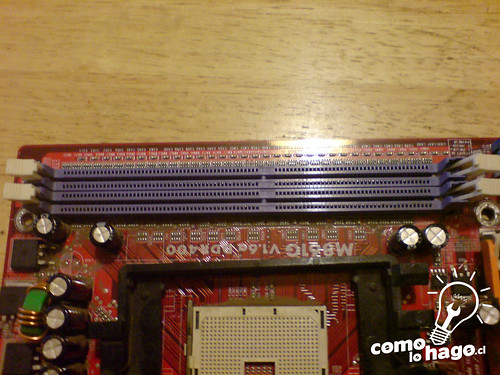
Aqui mas cerca pueden ver en que
Instalacion de la Memoria RAM
Ya sabiendo en que lugar hay que instalar la memoria RAM, procedemos a instalarla, si se fijan en los canales de los slots (los hoyos de los lugares que hay para instalar cosas) hay una division que no esta al medio asi que hay una
Asi no
Asi si
Ponen la RAM dentro del canal
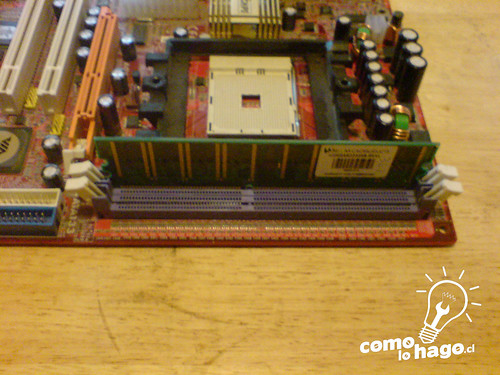
Luego la empujan firme pero con cuidado hacia abajo hasta que los
Empujen hasta que estos seguros se encajen solos.

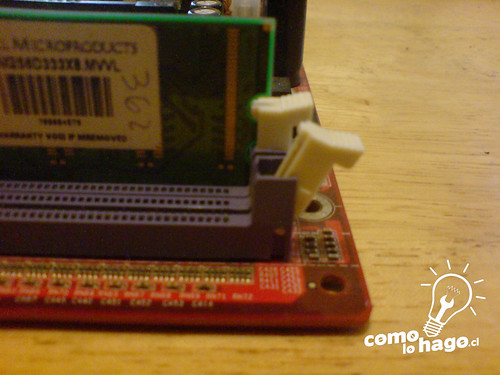
Asi que da la RAM instalada.
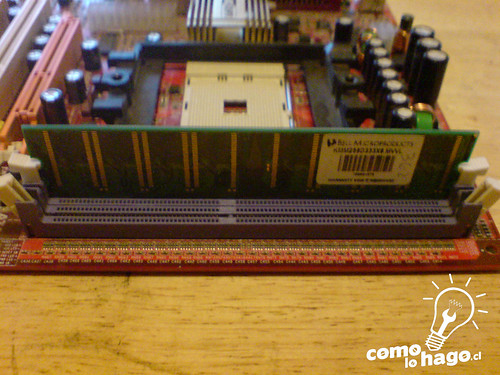
Despues de esto, cierran su PC, reconectan todo y lo prenden.
Si el PC prende pero no aparece nada en la
Si no les sucede esto es que ya tienen su memoria RAM instalada en su PC y lo mejor de todo esto es que la instalacion no les costo un solo
Nota: A pesar de que este proceso es muy simple y
Que es motherboard
Conocida en Español como "Tarjeta Madre" o "Placa Madre", es una tarjeta de circuitos sobre la cual van montados los componentes electrónicos principales de una microcomputadora.
Que son los DNS
Domain Name System / Service (o DNS, en español: sistema de nombre de dominio) es un sistema de nomenclatura jerárquica para computadoras, servicios o cualquier recurso conectado a internet o a una red privada. Este sistema asocia información variada con nombres de dominios asignado a cada uno de los participantes. Su función más importante, es traducir (resolver) nombres inteligibles para los humanos en identificadores binarios asociados con los equipos conectados a la red, esto con el propósito de poder localizar y direccionar estos equipos mundialmente.
El DNS es una base de datos distribuida y jerárquica que almacena información asociada a nombres de dominio en redes como Internet. Aunque como base de datos el DNS es capaz de asociar diferentes tipos de información a cada nombre, los usos más comunes son la asignación de nombres de dominio a direcciones IP y la localización de los servidores de correo electrónico de cada dominio.
La asignación de nombres a direcciones IP es ciertamente la función más conocida de los protocolos DNS. Por ejemplo, si la dirección IP del sitio FTP de prox.mx es 200.64.128.4, la mayoría de la gente llega a este equipo especificando ftp.prox.mx y no la dirección IP. Además de ser más fácil de recordar, el nombre es más fiable. La dirección numérica podría cambiar por muchas razones, sin que tenga que cambiar el nombre.
Inicialmente, el DNS nació de la necesidad de recordar fácilmente los nombres de todos los servidores conectados a Internet. En un inicio, SRI (ahora SRI International) alojaba un archivo llamado HOSTS que contenía todos los nombres de dominio conocidos (técnicamente, este archivo existe[cita requerida] - la mayoría de los sistemas operativos actuales pueden ser configurados para revisar su archivo hosts[cita requerida]). El crecimiento explosivo de la red causó que el sistema de nombres centralizado en el archivo hosts no resultara práctico y en 1983, Paul Mockapetris publicó los RFCs 882 y 883 definiendo lo que hoy en día ha evolucionado hacia el DNS moderno. (Estos RFCs han quedado obsoletos por la publicación en 1987 de los RFCs 1034 y 1035).
El DNS es una base de datos distribuida y jerárquica que almacena información asociada a nombres de dominio en redes como Internet. Aunque como base de datos el DNS es capaz de asociar diferentes tipos de información a cada nombre, los usos más comunes son la asignación de nombres de dominio a direcciones IP y la localización de los servidores de correo electrónico de cada dominio.
La asignación de nombres a direcciones IP es ciertamente la función más conocida de los protocolos DNS. Por ejemplo, si la dirección IP del sitio FTP de prox.mx es 200.64.128.4, la mayoría de la gente llega a este equipo especificando ftp.prox.mx y no la dirección IP. Además de ser más fácil de recordar, el nombre es más fiable. La dirección numérica podría cambiar por muchas razones, sin que tenga que cambiar el nombre.
Inicialmente, el DNS nació de la necesidad de recordar fácilmente los nombres de todos los servidores conectados a Internet. En un inicio, SRI (ahora SRI International) alojaba un archivo llamado HOSTS que contenía todos los nombres de dominio conocidos (técnicamente, este archivo existe[cita requerida] - la mayoría de los sistemas operativos actuales pueden ser configurados para revisar su archivo hosts[cita requerida]). El crecimiento explosivo de la red causó que el sistema de nombres centralizado en el archivo hosts no resultara práctico y en 1983, Paul Mockapetris publicó los RFCs 882 y 883 definiendo lo que hoy en día ha evolucionado hacia el DNS moderno. (Estos RFCs han quedado obsoletos por la publicación en 1987 de los RFCs 1034 y 1035).
viernes, 22 de octubre de 2010
Como se configura un 2wire
hola a todos quiero abrir los
puertos de mi router 2wire de telmex para bajar mas rápido lo que quiero
a traves del utorrens pues resulta que lo instale y solo me baja a escasos 6kps y yo cuento conuna
conexion de 1mb deInternet lei en algún foro que tecleando http://gateway.2wire.net en el explorador entro a la configuración de mi router y en la pagina de http://www.portforward.com/english/routers.../BitTorrent.htm
dice (supuestamente) como abrir lospuertos pero me quedo atorado en donde dice: protocol timeout, map to host port:, appycation type y en port (or Range) bueno, ahi se supone debo poer el puerto para el utorrent por ejemplo el 4662 no? en from y luego en to: que pongo? me pueden ayudar no tengo idea acerca de mapear puertos.[ pd tengo ip publica si sirve de algo gracias.]

a traves del utorrens pues resulta que lo instale y solo me baja a escasos 6kps y yo cuento con
conexion de 1mb de
dice (supuestamente) como abrir los
Suscribirse a:
Comentarios (Atom)